
사진을 오래 찍다 보면 한 번쯤은 이런 고민을 해본 적이 있을 겁니다. “같은 구도로 여러 장 찍었는데, 이걸 어떻게 하면 더 깔끔하게 쓸 수 있을까?” 바로 그 해답이 포토샵 스택(Stack) 작업에 있습니다. 포토샵 스택 작업은 동일한 구도로 촬영한 여러 장의 사진을 하나로 합쳐서, 노이즈를 없애거나 별 궤적을 만들거나 사람을 지워버리는 등 다양한 창의적 결과물을 만들어내는 강력한 기법입니다.
이 글에서는 포토샵 스택 작업의 원리부터 실제 사용 방법, 포토샵을 처음 다루는 분도 따라할 수 있도록 단계별로 정리했으니 끝까지 읽어보세요.
포토샵 스택(Stack)이란 무엇인가?
포토샵 스택이란, 같은 위치에서 촬영한 여러 장의 이미지를 레이어로 쌓은 뒤 스마트 오브젝트(Smart Object) 로 변환하고, 포토샵이 제공하는 스택 모드(Stack Mode) 를 적용해 특정 방식으로 픽셀을 계산·합성하는 기법입니다.
쉽게 말하면, 같은 장면을 10번 찍었을 때 각각의 사진에는 조금씩 다른 노이즈와 변화가 있습니다. 포토샵은 이 10장의 픽셀 값을 통계적으로 계산해서 “진짜 이미지”만 남기고 불필요한 요소들을 걸러냅니다. 이것이 포토샵 스택 작업의 핵심 원리입니다.
포토샵 스택 작업이 활용되는 대표적인 상황은 다음과 같습니다.
- 노이즈 감소: 고ISO 야경 사진의 노이즈를 여러 장 합쳐서 제거
- 별 궤적(Star Trail): 밤하늘 사진 여러 장을 합쳐 별이 움직인 궤적 표현
- 사람·차량 제거: 관광지에서 지나가는 사람이나 차를 자동으로 지우기
- HDR 합성: 노출이 다른 여러 장의 사진을 자연스럽게 합성
포토샵 스택 작업 준비물
포토샵 스택 작업을 시작하기 전에 준비해야 할 것들이 있습니다.
1. 동일한 구도로 촬영한 사진 여러 장 삼각대를 사용해 카메라를 고정한 채로 동일한 구도로 최소 5장 이상 촬영하는 것이 좋습니다. 손으로 들고 찍은 사진이라도 포토샵의 자동 정렬 기능으로 어느 정도 보정이 가능하지만, 스택 작업의 품질을 높이려면 삼각대 고정 촬영을 추천합니다.
2. Adobe Photoshop CC 이상 스택 작업은 포토샵 CS3 이상부터 지원하지만, 최신 기능을 모두 활용하려면 포토샵 CC 버전을 사용하는 것이 좋습니다.
3. 충분한 컴퓨터 사양 여러 장의 고해상도 이미지를 동시에 처리하기 때문에 RAM이 최소 16GB 이상이면 쾌적하게 작업할 수 있습니다.
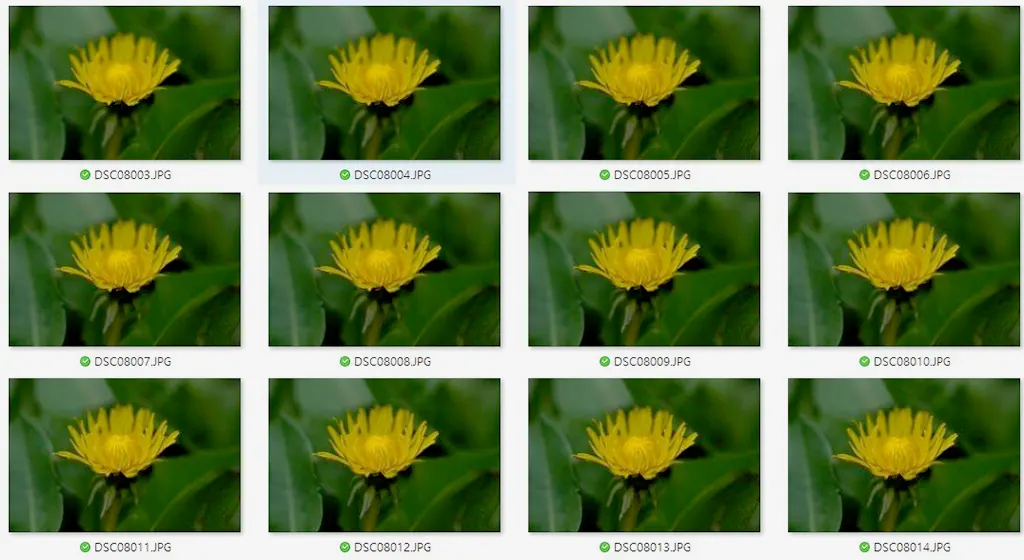
초점이 조금씩 다른 여러장의 사진을 합치는 것
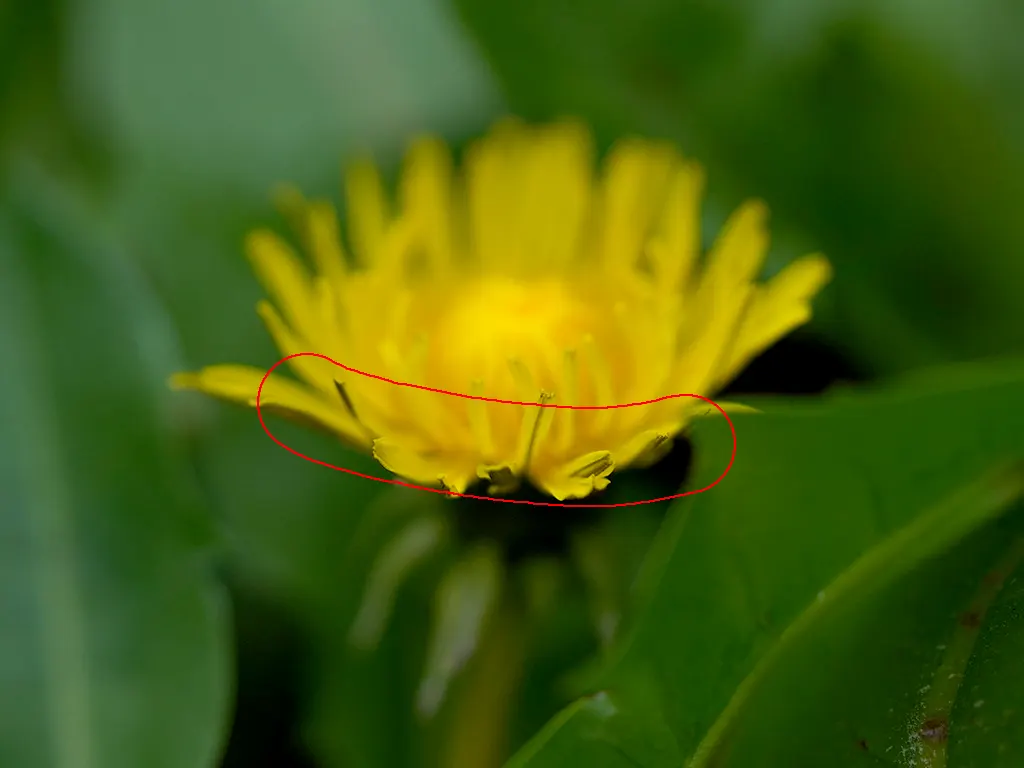
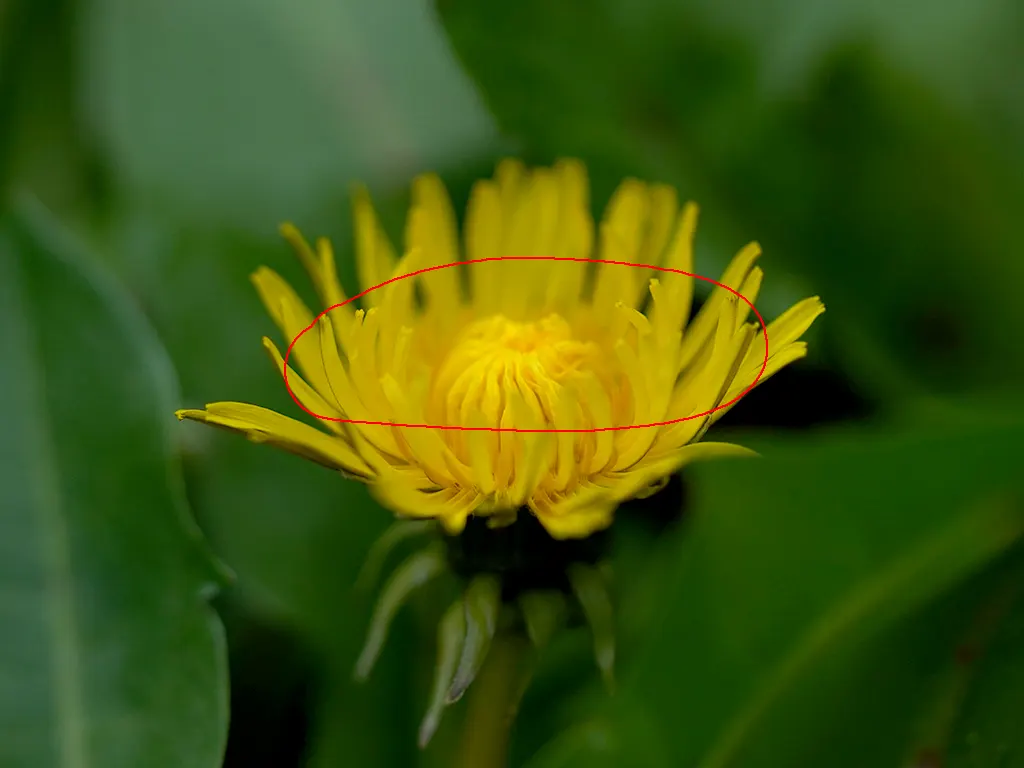
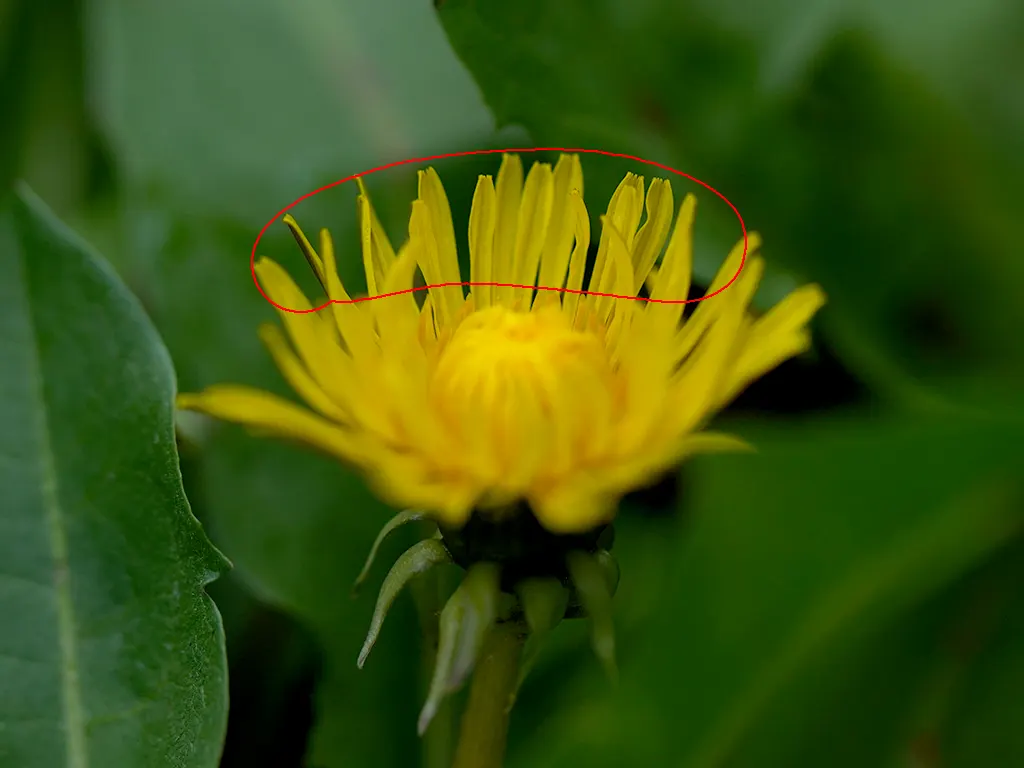
위 사진들은 각각 초점위치가 다르다 접사 사진 촬영시 심도가 얕아 꽃 전체 포커스가 맞지 않는 경우가 많다 꽃 뿐만 아니라 접사 사진에서는 여러가지 조건으로 인해 위 사진의 경우가 많다
포토샵 스택 작업 방법 단계별 설명
STEP 1. 이미지를 포토샵으로 불러오기
포토샵 스택 작업의 첫 번째 단계는 여러 장의 사진을 하나의 포토샵 파일로 불러오는 것입니다.
상단 메뉴에서 파일(File) → 스크립트(Scripts) → 파일을 스택에 로드(Load Files into Stack) 를 선택합니다.
대화상자가 열리면 찾아보기(Browse) 버튼을 눌러 합성할 사진들을 모두 선택합니다. 이때 “소스 파일 자동 정렬(Attempt to Automatically Align Source Images)” 옵션에 체크하면, 손으로 들고 찍은 사진처럼 구도가 조금씩 다른 이미지도 자동으로 맞춰줍니다. 확인을 누르면 선택한 모든 사진이 레이어로 쌓인 하나의 포토샵 파일이 만들어집니다.
STEP 2. 모든 레이어를 스마트 오브젝트로 변환하기
이것이 포토샵 스택 작업에서 가장 핵심적인 단계입니다. 레이어 패널에서 모든 레이어를 선택한 뒤(Ctrl+A로 전체 선택), 마우스 우클릭 후 “스마트 오브젝트로 변환(Convert to Smart Object)” 을 클릭합니다.
레이어 패널에서 여러 개의 레이어가 하나의 스마트 오브젝트 레이어로 합쳐진 것을 확인할 수 있습니다. 스마트 오브젝트로 변환해야만 이후의 스택 모드를 적용할 수 있습니다.
STEP 3. 스택 모드(Stack Mode) 적용하기
이제 드디어 포토샵 스택 작업의 핵심인 스택 모드를 적용할 차례입니다.
상단 메뉴에서 레이어(Layer) → 스마트 오브젝트(Smart Objects) → 스택 모드(Stack Mode) 로 이동하면 다양한 스택 모드 목록이 나타납니다.
포토샵 스택 작업에서 주로 사용하는 스택 모드는 다음과 같습니다.
| 스택 모드 | 설명 | 주요 활용 |
|---|---|---|
| 평균(Mean) | 모든 픽셀 값의 평균을 계산 | 노이즈 감소, 깔끔한 합성 |
| 중앙값(Median) | 픽셀 값의 중간값 사용 | 사람·차량 제거, 노이즈 감소 |
| 최대값(Maximum) | 가장 밝은 픽셀 값 사용 | 별 궤적 합성 |
| 최소값(Minimum) | 가장 어두운 픽셀 값 사용 | 특수 효과 합성 |
| 합계(Summation) | 모든 픽셀 값을 합산 | 빛의 누적 효과 |
| 엔트로피(Entropy) | 가장 다양한 픽셀 선택 | 선명도 향상 |
| 첨도(Kurtosis) | 통계적 분포 기반 | 이상 픽셀 탐지 |
STEP 4. 목적에 맞는 스택 모드 선택하기
노이즈 제거가 목적이라면 → 평균(Mean) 또는 중앙값(Median)
고ISO 야경 사진에서 노이즈를 줄이고 싶다면 평균(Mean) 모드를 선택하세요. 여러 장의 픽셀 값을 평균 내면 랜덤하게 발생하는 노이즈가 자연스럽게 사라집니다. 사진 장 수가 많을수록 노이즈 감소 효과는 더욱 뚜렷해집니다.
사람·차량 제거가 목적이라면 → 중앙값(Median)
관광지에서 사람이 지나다니는 장면을 여러 번 찍었다면 중앙값(Median) 모드가 효과적입니다. 사람이 매번 다른 위치에 있기 때문에 중앙값 계산에서 자동으로 제외되어, 배경만 깔끔하게 남게 됩니다. 최소 10장 이상 촬영할수록 더 자연스러운 결과가 나옵니다.
별 궤적 표현이 목적이라면 → 최대값(Maximum)
밤하늘 별 궤적 사진을 만들고 싶다면 최대값(Maximum) 모드를 사용하세요. 각 사진에서 가장 밝은 픽셀(별빛)만 누적되어, 별이 이동한 궤적이 선명하게 표현됩니다. 이것이 포토샵 스택 작업의 가장 드라마틱한 활용 사례입니다.
STEP 5. 결과물 저장하기
스택 모드를 적용한 후 결과물이 만족스럽다면 저장합니다. 추후 재편집을 위해 .PSD 파일로 저장해두는 것을 추천하며, 최종 결과물은 .JPG 또는 .PNG 로 내보내기(Export)하면 됩니다.
포토샵 스택 작업 꿀팁
📌 팁 1. 촬영 장 수가 많을수록 결과가 좋다 포토샵 스택 작업의 품질은 사용하는 이미지 장 수에 비례합니다. 노이즈 제거 목적이라면 최소 5장, 가능하면 10~20장을 촬영하는 것이 좋습니다.
📌 팁 2. RAW 파일로 작업하면 더 좋다 JPG보다 RAW 파일로 작업하면 더 많은 데이터를 포함하고 있어 스택 결과물의 품질이 높아집니다.
📌 팁 3. Camera Raw로 먼저 보정 후 스택 작업하기 각 사진을 스택으로 합치기 전에 Camera Raw에서 화이트밸런스, 노출 등의 기본 보정을 동일하게 맞춰두면 더 자연스러운 결과물이 나옵니다.
📌 팁 4. 자동 정렬 옵션 반드시 활용하기 손으로 들고 찍었거나 바람 등으로 구도가 조금씩 틀어진 경우, 파일 로드 시 자동 정렬 옵션을 꼭 체크하세요. 포토샵이 픽셀 단위로 이미지를 정렬해줍니다.
포토샵 스택 작업은 단순히 여러 장을 합치는 것이 아니라, 통계적 계산을 통해 원하는 결과를 정밀하게 뽑아내는 고급 합성 기법입니다. 노이즈 제거, 사람 제거, 별 궤적 합성 등 다양한 분야에서 활용할 수 있으며, 방법 자체는 생각보다 간단합니다.
오늘 소개한 포토샵 스택 작업 방법을 직접 따라 해보시고, 나만의 창의적인 사진 작품을 만들어 보세요. 처음에는 낯설게 느껴질 수 있지만, 한 번만 경험하고 나면 이 기능 없이는 사진 편집이 아쉽게 느껴질 만큼 강력한 도구입니다.
